왕초보 시작하기 · 5분
AI 처음이세요?
코딩·터미널 없이 시작합니다
설치도, 가입 절차도 거의 없습니다. 일단 브라우저에서 한 번 써보고, 마음에 들면 그때 앱을 깔면 됩니다. ‘npm’ 같은 어려운 말은 맨 마지막에만 잠깐 나오니, 지금은 몰라도 됩니다.
설치 없이, 브라우저로 먼저
제일 쉬운 길부터. 인터넷 창(크롬·사파리·엣지 등)을 열고 주소창에 claude.ai 를 칩니다. 구글 계정으로 ‘로그인’만 하면 끝 — 깔 것도 없습니다.
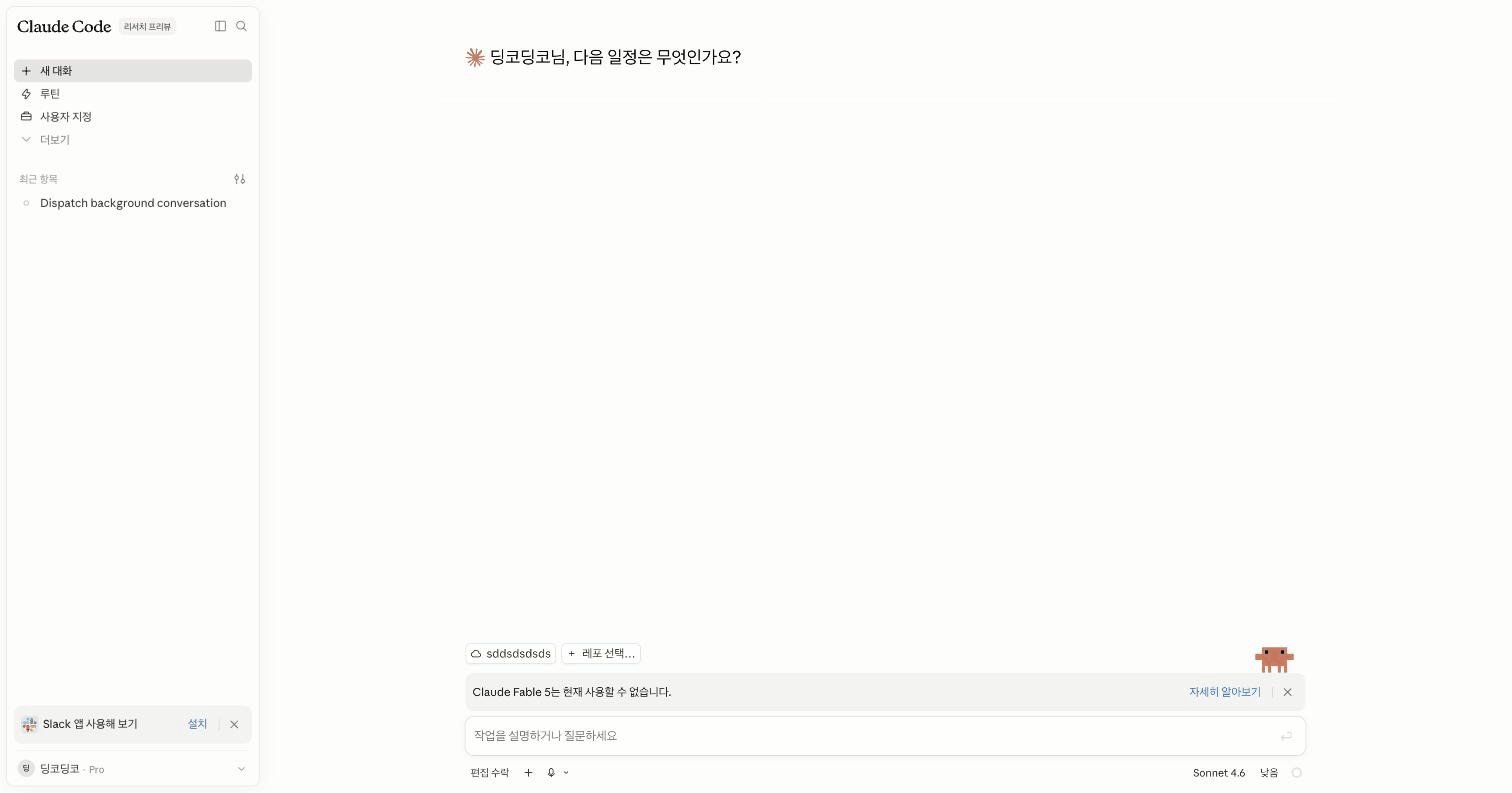
✓ 이런 화면이 뜨면 성공 — 맨 아래 입력칸이 시작점입니다.
ChatGPT가 더 익숙하면 chatgpt.com, 제미나이는 gemini.google.com 도 같은 방식입니다. 셋 다 비슷해요 — 하나만 골라 시작하세요.
그냥 ‘말’을 걸어보세요
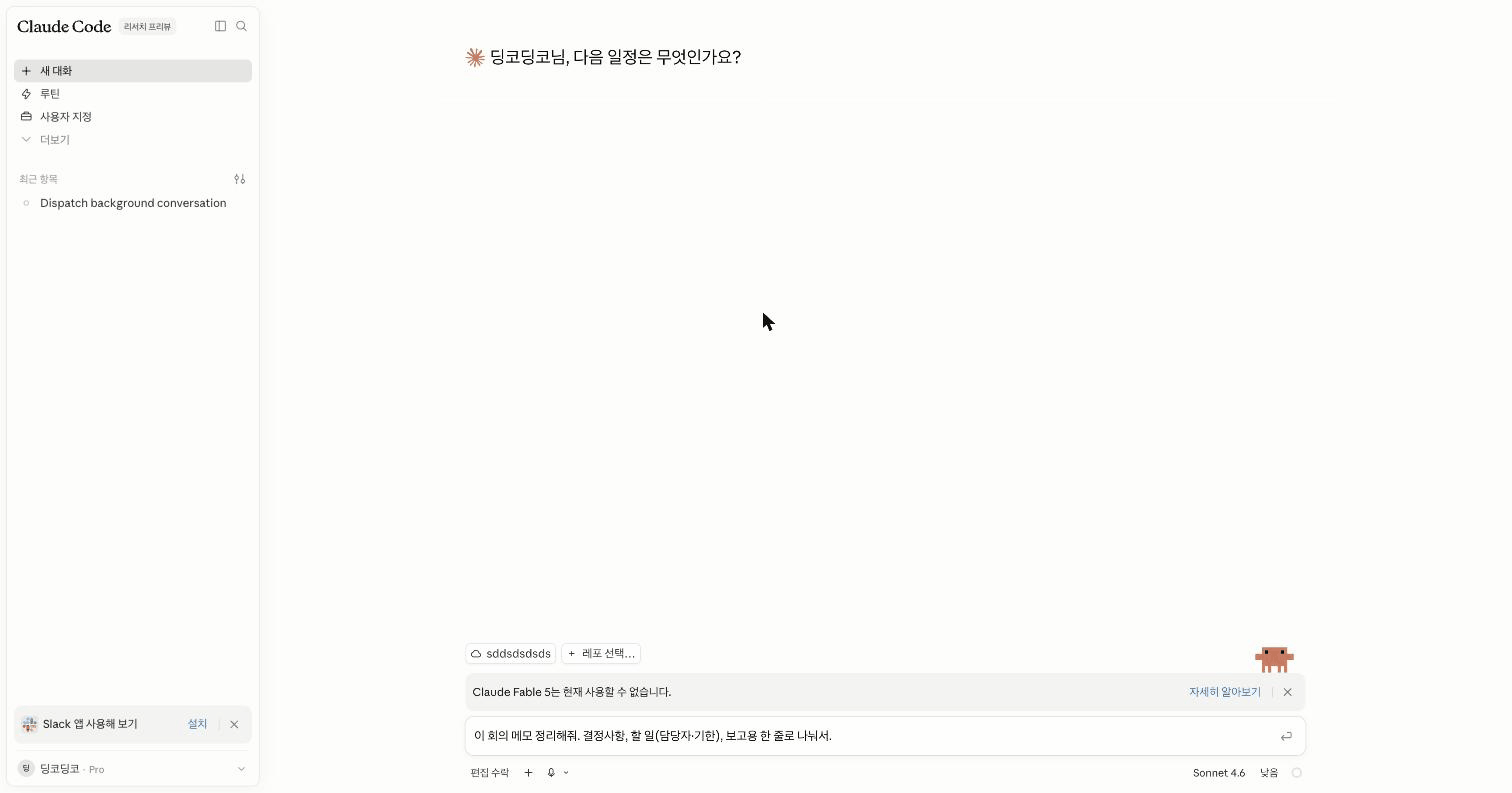
명령어를 외울 필요 없습니다. 사람한테 부탁하듯 한국어로 적으면 됩니다. 회의 메모를 그대로 붙여넣고 아래처럼 시켜보세요.
매일 쓸 것 같으면, 앱을 깝니다
웹으로 충분하지만, 자주 쓰게 되면 앱이 편합니다. 어렵지 않아요 — 카톡 깔던 것과 똑같습니다. 다운로드 → 열기 → ‘열기/허용’ 누르기.
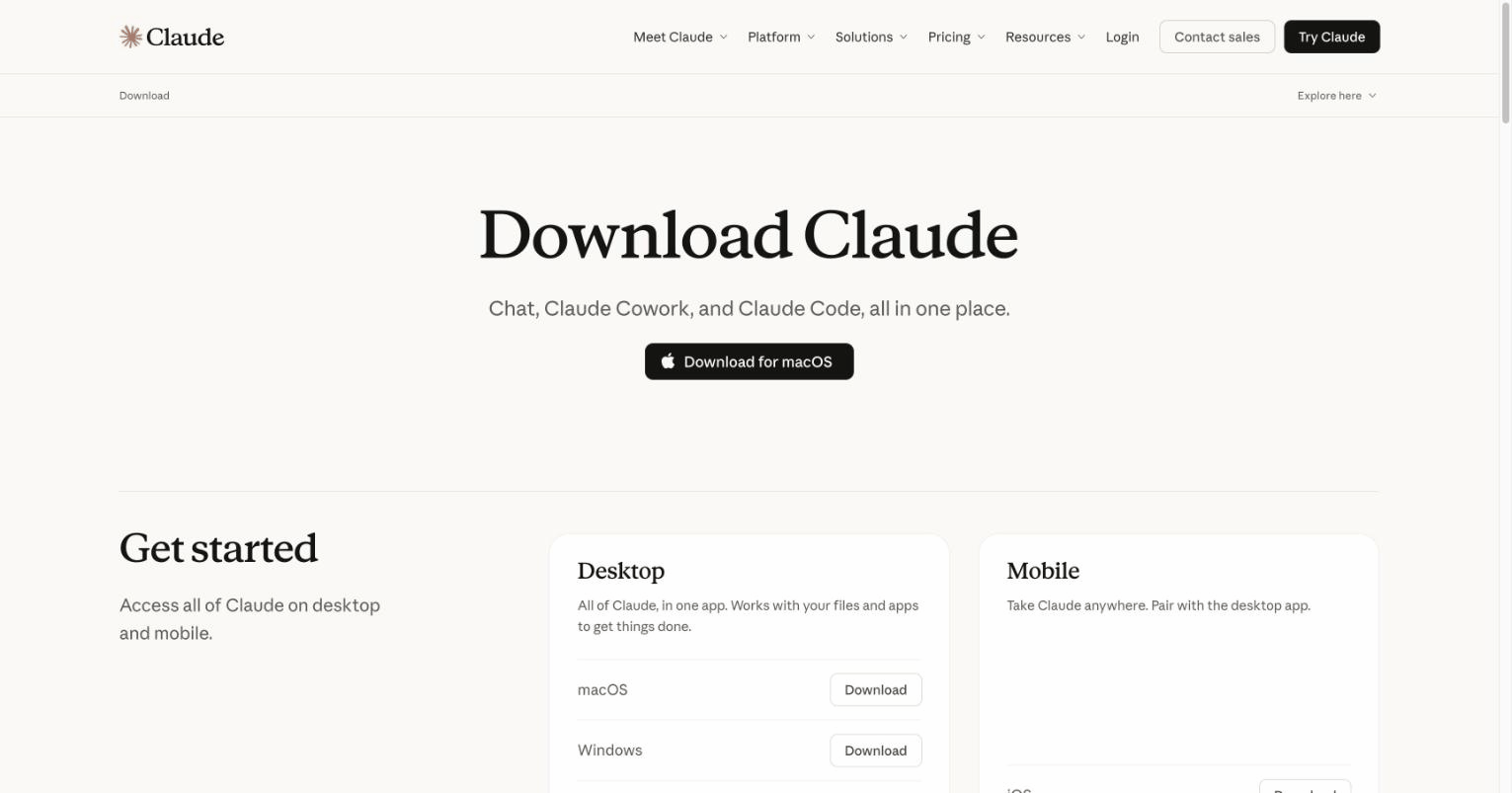
내 컴퓨터에 맞는 버튼(맥이면 macOS, 윈도우면 Windows)을 누르면 설치 파일이 받아집니다. 그다음:
다운로드한 파일을 두 번 눌러 열고, 안내대로 ‘계속 / 열기’를 누르면 됩니다.
계속✓ 앱이 열리고 로그인되면 끝. 이제 아이콘만 누르면 됩니다.
⚠️ 화면 모양·버튼 이름은 윈도우/맥, 그리고 시기에 따라 조금씩 다를 수 있어요. ‘다음 / 계속 / 허용’ 계열 버튼을 누르면 됩니다.
🪟 윈도우 사용자라면
윈도우는 맥보다 설치·환경 세팅이 조금 더 까다로울 수 있어요. 막히면 아래 영상 강의를 그대로 따라 하세요 — 윈도우 Claude Desktop 개발환경 세팅하기 (인프런). 비개발자 직장인 기준으로 한 단계씩 짚어 줍니다.
터미널·코딩? 그건 한참 나중 얘기
고급 · 나중에‘터미널’, ‘npm 설치’ 같은 말은 개발자가 쓰는 더 센 방식입니다. 위 1~3번이 익숙해지고 ‘더 자동화하고 싶다’ 싶을 때 그때 보면 됩니다. 지금은 전혀 몰라도 됩니다.
$ npm install -g ...← 지금은 몰라도 됩니다준비되면 → 도구 비교·심화 가이드 (Claude Code · Codex · Gemini, 터미널 사용)
시작 전 걱정되는 것
- 개발자가 아니어도 되나요?
- 네. 문서 정리·요약·번역·아이디어처럼 ‘말로 부탁하는’ 일이 전부입니다.
- 공짜인가요?
- 가볍게 써보는 무료 한도가 있습니다. 매일 많이 쓰면 유료가 편하지만, 일단 무료로 충분히 시작할 수 있어요.
- 회사 자료 넣어도 괜찮나요?
- 민감한 고객정보·비밀번호는 넣지 마세요. 회사 규정상 외부 AI 사용이 막혀 있는지 먼저 확인하는 게 안전합니다.
다음 단계
혼자 막히지 말고, 같이 하세요
따라 하다 막히는 부분은 ai.crew 카톡방에서 물어보고, 끝냈으면 결과를 공유해 주세요. 비개발자 직장인끼리 세팅을 돕는 방입니다. 새 가이드·실전 프롬프트는 뉴스레터로도 보내드려요.
Newsletter
매주 금요일 아침, 한 통
이번 주 직장인이 진짜 써먹을 AI 한 가지. 광고 없이, 현직자가 검증한 것만.
언제든 구독 해지 가능 · 스팸 없음