Free Guide · 무료자료
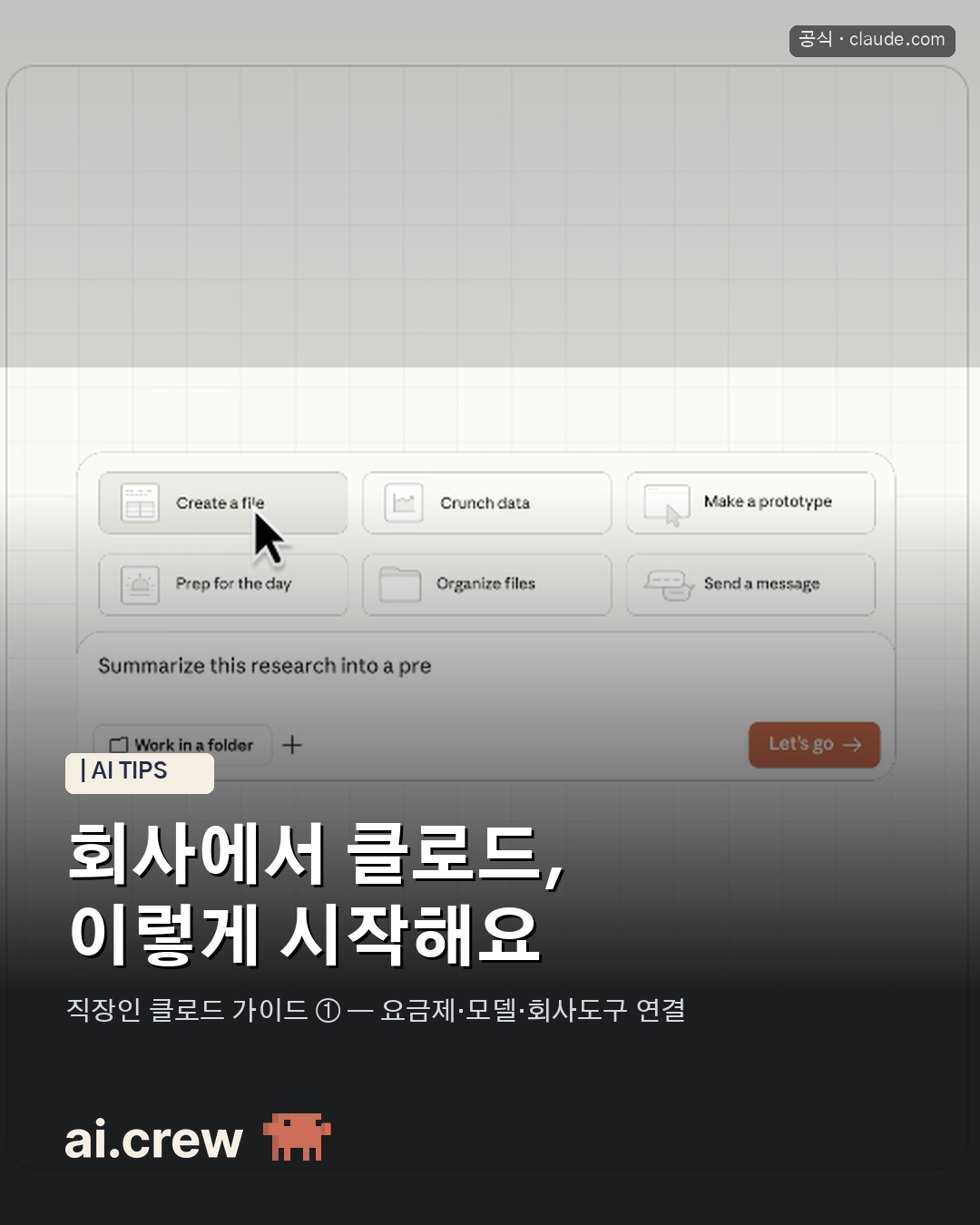
회사에서 클로드, 이렇게 시작해요 — 직장인 가이드 ①
요금제·모델·회사 도구 연결까지. 비개발자 직장인이 클로드를 업무에 처음 붙일 때 딱 필요한 것만. 복붙 시작 프롬프트 포함.
댓글 남겨주셔서 감사해요! 🙌 카드에서 다 못 담은 것까지, 여기 정리했어요.
이 편의 목표: 클로드를 내 업무에 처음 붙이기. 요금제 고르고 → 모델 골라 쓰고 → 회사 도구(구글 워크스페이스) 연결까지 딱 한 번에.
1. 요금제 — 대부분 Pro면 됩니다
| 요금제 | 가격 | 누구에게 | |---|---|---| | Free | $0 | 맛보기. 한도가 금방 차요 | | Pro | $18/월 | 실무용 — 직장인은 보통 여기서 충분 | | Max | $110~/월 | 하루 종일 굴리는 헤비 유저 |
먼저 Free로 하루 써보고, 한도가 부족하면 Pro로 올리세요. (연간 결제 시 더 저렴)
2. 모델 — "어려운 것만 Opus"
- Haiku: 빠른 답, 간단한 정리
- Sonnet: 평소 업무 대부분 (기본값)
- Opus: 중요한 문서·분석·긴 자료
- Fable 5: 7/8부터 별도 과금이라 평소엔 비추 (관련 소식)
헷갈리면 그냥 Sonnet. 결과가 아쉬운 중요 작업만 Opus로 바꿔보세요.
3. 회사 도구 연결 (직장인 핵심)
클로드에 구글 워크스페이스·슬랙을 연결하면 메일·캘린더·드라이브를 직접 읽고 써줍니다.
- 클로드 설정 → 커넥터(Connectors)
- Google Workspace 연결 → 계정 승인
- 이제 "받은 메일 요약해줘", "이 일정 캘린더에 넣어줘"가 됩니다
4. 복붙 시작 프롬프트 3개
내 업무에 바로 붙여보세요.
받은편지함에서 [거래처] 최근 메일을 읽고,
정중한 존댓말로 회신 초안을 3줄로 써줘. 보내기 전에 나한테 보여주고.
아래 회의 녹취록에서 결정사항·할 일·담당자·기한만 뽑아 표로 정리해줘.
[여기에 녹취 붙여넣기]
이 자료를 처음 보는 팀원도 이해하게 핵심 3줄로 요약하고,
바로 쓸 수 있는 보고 문장으로 다듬어줘.
[자료 붙여넣기]
⚠️ 시작 전 딱 3가지
- 보낼 메일·중요한 판단은 반드시 사람이 확인 후 실행
- 처음엔 더미/본인 데이터로 테스트하고 실제 업무에 적용
- 회사 보안정책(외부 AI 사용 가능 여부) 먼저 체크
다음 편 ②: 프로젝트로 '내 회사 맥락' 심기 — 매번 설명 안 해도 알아듣게 만드는 법. 팔로우해두시면 놓치지 않아요 → @ai__crew
근거: 공식 · claude.com (요금제·기능 화면 캡처, 2026.07)
Newsletter
매주 금요일 아침, 한 통
이번 주 직장인이 진짜 써먹을 AI 한 가지. 광고 없이, 현직자가 검증한 것만.
언제든 구독 해지 가능 · 스팸 없음